Offline-Karten ermöglichen die Nutzung der mobilen App auch ohne Internetverbindung. Diese Funktion ist ideal beim Reisen in Gebiete mit eingeschränktem Signal oder im Ausland, wenn ihr Kosten für das Online-Datenladen sparen möchtet. Ein weiterer Vorteil der Offline-Karten ist das schnellere Laden von Kartendaten – sie laden direkt von eurem Gerät, was die Arbeit mit der App beschleunigt. Offline-Karten ermöglichen euch die Navigation auch in Notfällen, wenn eine Internetverbindung nicht möglich ist, z.B. aufgrund eines fehlenden Mobilfunksignals.
Wie Offline-Karten funktionieren
Die herunterladbaren Karten sind in einzelne Länder unterteilt, innerhalb der Länder dann in Regionen. Ihr könnt je nach Bedarf entweder ganze Länder oder nur ausgewählte Regionen herunterladen. Die Offline-Karte einer Region enthält immer alle grundlegenden Kartentypen (Outdoor, Winter, Basis, Verkehr) mit Ausnahme von Luftbildkarten. Offline-Karten dienen nicht nur zum Betrachten des Kartenmaterials, sondern ihr könnt ohne Verbindung auch Orte suchen, Routen planen oder euch navigieren.
Das Herunterladen von Offline-Karten ist an ein angemeldetes Konto auf Seznam gebunden, d.h. Offline-Karten sind immer nur für dieses Konto verfügbar, auch wenn weitere Konten auf dem Gerät angemeldet sind.

Kostenlose Version
Es kann eine Offline-Karte eines Landes heruntergeladen werden. Inklusive einzelner Regionen.

Mapy.com Premium 
Es steht eine unbegrenzte Anzahl von Offline-Karten, d.h. von Ländern und Regionen, zur Verfügung.

Um Offline-Karten zu verwenden, benötigt ihr ausreichend Speicherplatz auf eurem Mobilgerät/auf einer externen Karte. Je nach Region handelt es sich um Hunderte von MB bis zu mehreren GB an Daten. Wir empfehlen, die heruntergeladenen Karten regelmäßig zu aktualisieren, damit sie die neuesten Informationen über Strecken und Sehenswürdigkeiten enthalten. Verfolgt daher die Aufforderungen zur Aktualisierung von Offline-Karten im Hauptmenü der App. Wenn ihr längere Reisen außerhalb des Signals plant, ladet die Karten idealerweise im Voraus herunter, bevor ihr das Gebiet mit Internetverbindung verlasst, z. B. im Hotel oder am Flughafen mit WLAN.
Kostenlose Mapy vs. Premium
In der kostenlosen Version könnt ihr eine Offline-Karte von genau einem Staat kostenlos haben (einschließlich einzelner Regionen). Ein ausgewähltes Land könnt ihr je nach aktuellem Bedarf (z. B. im Falle eines vorübergehenden Auslandsurlaubs) unbegrenzt wechseln, d. h. während des Urlaubs ladet ihr die Karten des Landes herunter, das ihr besuchen möchtet. Nach der Rückkehr nach Hause könnt ihr den Staat wieder ändern. Wenn ihr vor der Einführung des Dienstes Mapy.com Premium mehrere Karten von verschiedenen Staaten heruntergeladen hattet, werdet ihr beim Öffnen der Offline-Kartenverwaltung aufgefordert, einen Staat auszuwählen, den ihr weiterhin kostenlos haben möchtet. Solange ihr keinen Staat auswählt, bewahren wir alle Offline-Karten auf, die ihr während der bisherigen Nutzung der App heruntergeladen habt. Ihr könnt sie weiterhin verwenden, aber keine neuen Karten herunterladen oder bestehende Karten aktualisieren. Um weitere Karten herunterzuladen oder bestehende Karten zu aktualisieren, müsst ihr auf die Premium-Version des Dienstes umsteigen.
Wie man Offline-Karten herunterlädt
Zum Herunterladen und Verwalten von Offline-Karten müsst ihr mit einem Benutzerkonto angemeldet sein. Wählt im Hauptmenü der App die Option Offline-Karten. Das weitere Vorgehen hängt von der Version der App ab.
Bezahlte Version der App
Eine Karte mit farblich markierten Regionen wird angezeigt, darunter eine Liste von Ländern mit Offline-Karten. Die meisten lassen sich öffnen und zeigen regionale Karten. Ganz oben findet ihr eure heruntergeladenen Karten, danach die von anderen Konten und Standort-Vorschläge. Ihr wählt Regionen über die Karte oder den Listenpunkt aus. Ihr könnt beliebig viele Länder/Regionen ohne Einschränkung herunterladen.
Wenn ihr eine Karte zum Download auswählt, seht ihr Details inklusive der Dateigröße. Sind eine SD-Karte oder mehrere Speicher vorhanden, wählt ihr den Speicherort. Die App merkt sich die Auswahl und fragt nicht erneut. Sobald der Download startet, wird die Region grau unterlegt und mit einer Uhr-Ikone versehen. Den Fortschritt seht ihr in der Liste. Nach Beendigung färbt sich die Region grün und die Karten sind offline verfügbar – ohne weitere Einstellungen.
Regionen, die grau hinterlegt sind und über denen ein graues Häkchen angezeigt wird, sind bereits auf dem Gerät gespeichert, jedoch unter einem anderen Konto.
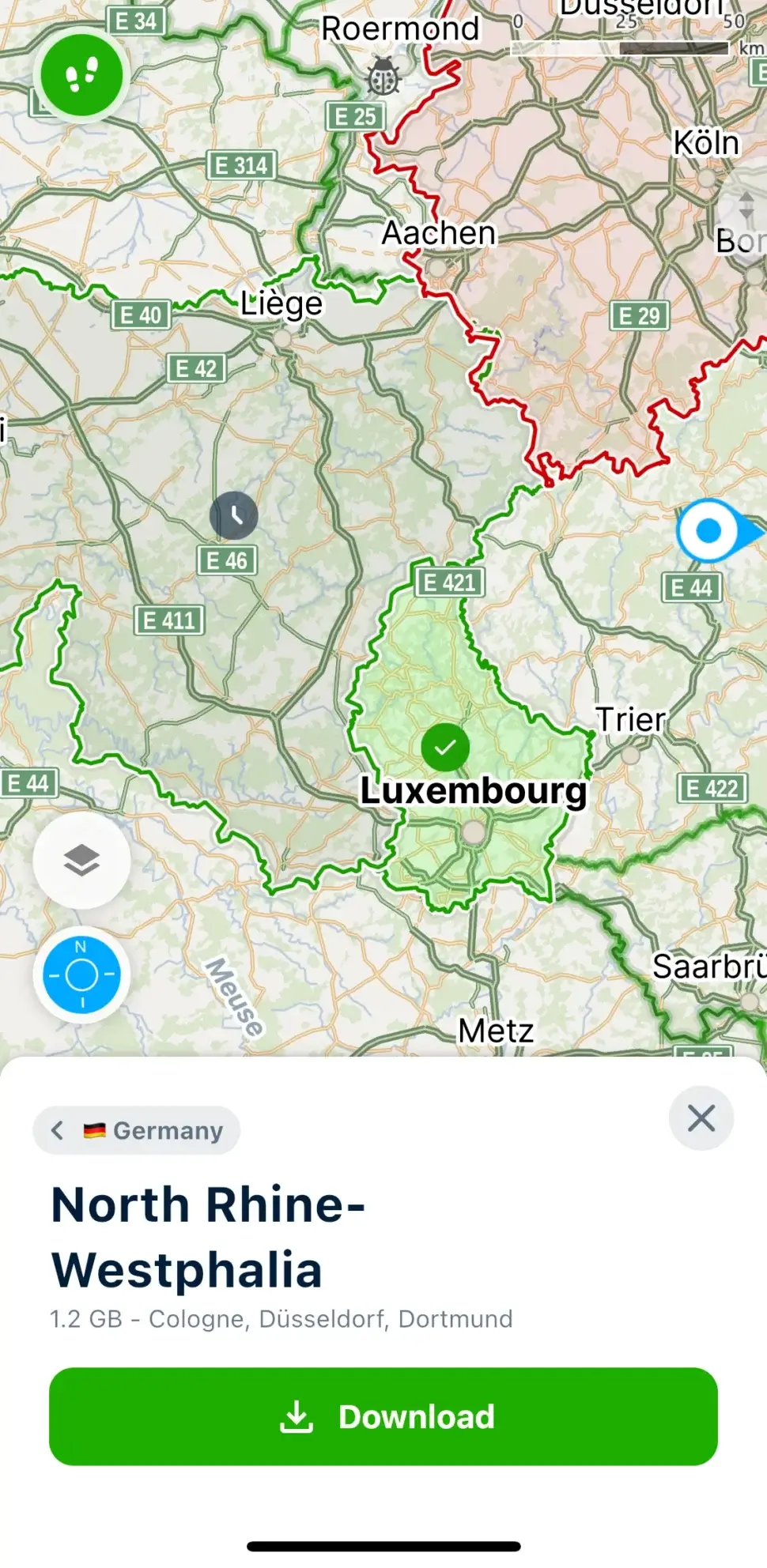
Wenn ihr auf eine beliebige Region in der Liste der Offline-Karten tippt, wird der ausgewählte Kartenbereich auf der Karte angezeigt und seine Grenzen werden rot hervorgehoben. Wenn ihr in der Liste ein Land öffnet, um die einzelnen Regionen anzuzeigen, gelangt ihr über das Kreuz in der oberen rechten Ecke zurück zur Länderliste.
Heruntergeladene Regionen durchlaufen vier Phasen:
- Nicht heruntergeladen (ohne Farbe)
- Wird heruntergeladen (grau + Uhr)
- Teilweise heruntergeladen (Download pausiert; grau + Uhr)
- Heruntergeladen (grün + grüner Haken)
Unvollständig geladene oder laufende Downloads funktionieren nicht offline. Sie müssen vollständig beendet sein. Ihr könnt Regionen über den Papierkorb in der Liste löschen oder durch Klick und Löschen im Kartendetail. Bei laufendem Download könnt ihr pausieren und dann löschen.
Aktualisierung der Offline-Kartendaten
Die Aktualisierung der Kartendaten erfolgt etwa 7 Mal pro Jahr. Bei der Aktualisierung ändern sich die Kartenzeichnung, das Planungsnetz (Routing), die Suchen-Datenbank und die Standortdatenbank. Wir unterscheiden zwei Arten von Aktualisierungen:
- Bei einem großen Update müssen immer alle Kartendaten gleichzeitig aktualisiert werden, da sie nicht mit den ursprünglich heruntergeladenen kompatibel sind
- Bei einem kleinen Update können nur einige Regionen je nach Bedarf aktualisiert werden
Aktualisierungen der Offline-Karten werden in der mobilen App automatisch heruntergeladen. Diese Funktion ist standardmäßig aktiviert. Der Download startet, während euer Gerät geladen wird. Unter Einstellungen – Offline-Karten könnt ihr zwischen automatischen und manuellen Aktualisierungen wechseln, automatische Downloads auf WLAN beschränken und den Speicherort für Offline-Karten auswählen. Die Vorbereitung der Aktualisierung erfolgt im Hintergrund. Der Downloadfortschritt wird in einer Systembenachrichtigung angezeigt. Wenn ein Problem die Aktualisierung verhindert, beispielsweise zu wenig Speicherplatz, weist euch die App darauf hin. Ihr könnt die Aktualisierung auch jederzeit manuell starten.

Wir empfehlen generell, in der App immer nur die notwendigsten Offline-Karten zu haben. Idealerweise führt ihr die Aktualisierung immer dann durch, wenn ihr eine stabile Internetverbindung habt.
Suche und Planung in Offline-Karten
Habt ihr eure Antwort nicht gefunden?
Schaut nach, was die Leute im Forum schreiben. Sie teilen dort ihre Fragen, Tipps und Erfahrungen, um Mapy.com noch besser zu machen.