Az útvonalak tervezése két vagy több hely között lehetséges mind a Mapy.com weboldalon, mind a mobilalkalmazásban.
Hogyan néz ki a tervező felülete
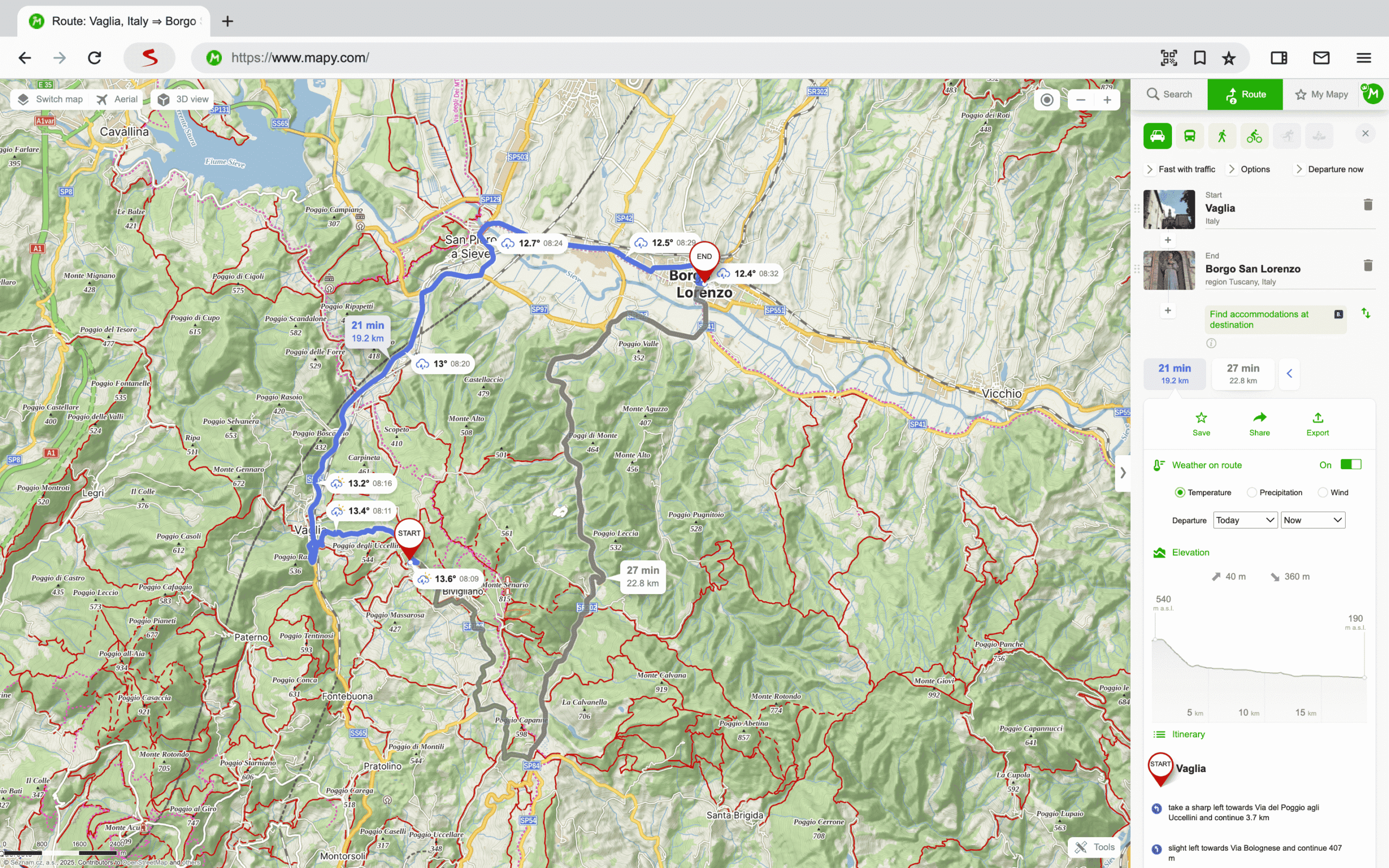
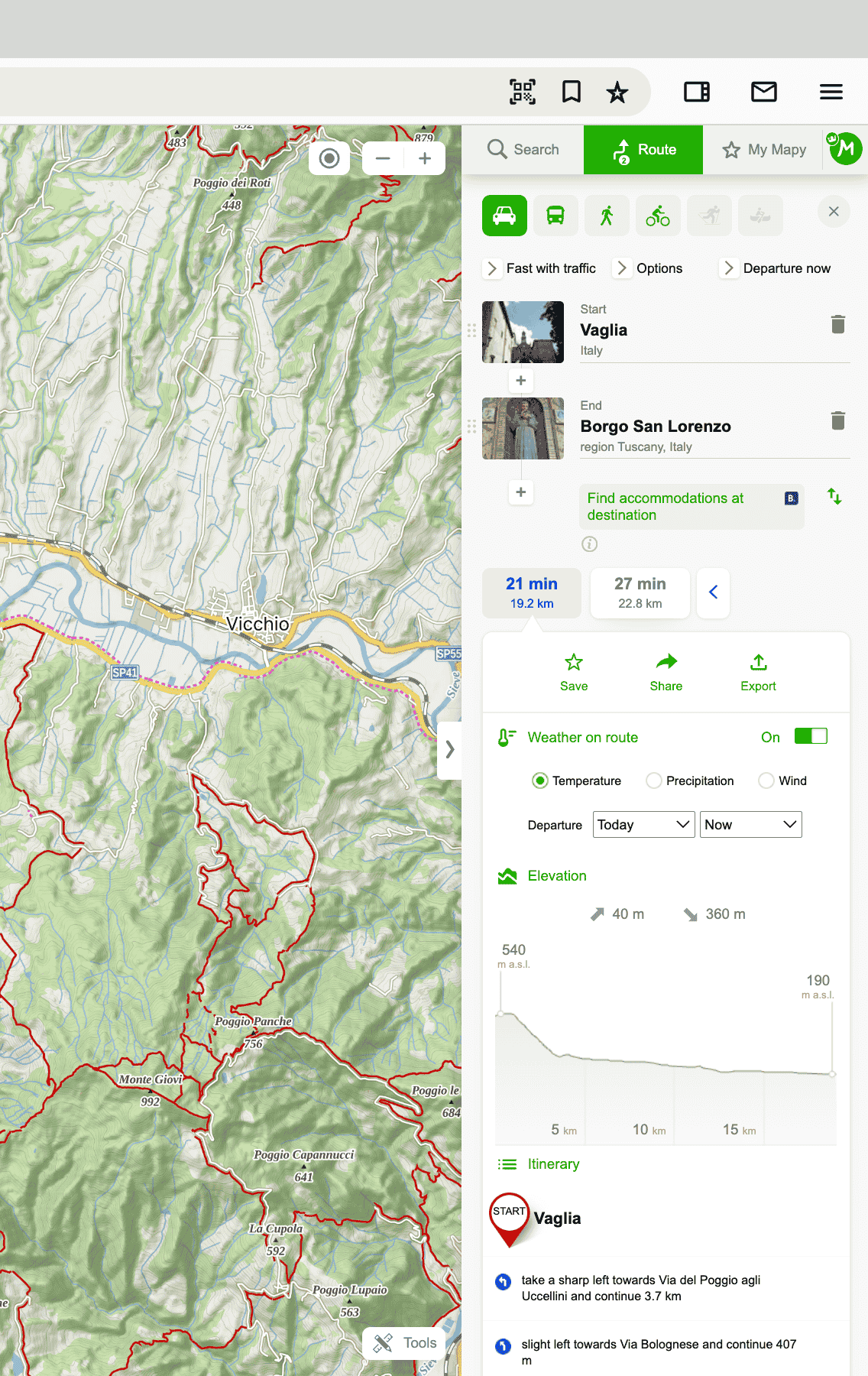
Hogyan indítsuk el a tervezőt
Az útvonaltervezőt a jobb oldali panelen a Trasa gomb alatt találja. Megadhatja az útvonal kezdő, cél- és esetleg átjárási pontjait – akár kézi beírással, térképre kattintással, vagy GPS koordináták megadásával.
Az alkalmazásban a bal alsó sarokban található menü ikonra koppintva, majd a Trasa leírású tört nyíl ikon kiválasztásával indíthatja el. Helyeket közvetlenül a térképről is hozzáadhat a tervezőhöz – tartsa lenyomva az ujját a kívánt helyen, vagy a hely részleteinél a Trasa gombon keresztül.
Útvonaltervezés
Cím vagy pont megadásakor használhatja aktuális pozícióját, kedvenc célpontjait vagy keresési előzményeit is. Ha a megadott név több azonos vagy hasonló nevű helynek felel meg, megjelenik egy lehetőségek listája – csak válassza ki a megfelelő helyet a súgóból.
Amint kiválasztja a célállomást, a Mapy.com automatikusan kiszámítja az útvonalat a választott közlekedési típus számára, és esetleges alternatívákat kínál. Ezeket a térképen és a tervező kártyáján található gombok segítségével is válthatja (minden alternatíva idővel és távolsággal van jelölve). Az útvonal kék vonallal jelenik meg, a start és a cél pedig Start és Cél feliratú léggömbökkel van jelölve.
Az útvonalat közvetlenül a térképen található bármelyik megtalált vagy megjelenített pont részleteiből is megtervezheti – csak kattintson a Trasa gombra. Megnyílik egy űrlap, ahol a kiválasztott pont automatikusan beállításra kerül az útvonal céljaként.
A megtervezett útvonalnál megjelenik annak teljes hossza és hozzávetőleges időtartama. Minden átjárási pontnál továbbá az egyes szakaszok hossza és időtartama is meg van adva.

Az alkalmazásban az útvonaltervezéshez a navigációt a Navigációra koppintva indíthatja el. A navigáció ezután végigvezeti a megtervezett útvonalon.
Irányváltás
Az Irányváltás eszköz felcseréli az útvonal startját és célját, valamint az összes átjárási pontot, hogy az út ellenkező irányba vezessen. Az újraszámítás során változások történhetnek az útvonalban, például egyirányú szakaszok vagy lezárások miatt.
Pontok hozzáadása és eltávolítása
Az útvonalba tetszőleges számú átjárási pontot illeszthet be. Ezeket hozzáadhatja az elejére, a végére vagy bárhová a többi pont közé a tervező panelen található + gombra kattintva.
Átjárási pontot hozzáadhat a megtalált útvonal vonalára kattintva és a kívánt helyre húzva. A startot, célt és átjárási pontokat jelölő léggömböket is áthúzhatja, így módosíthatja az útvonalat – a változások automatikusan újraszámítódnak. További pontokat a CTRL billentyű lenyomva tartásával és a térképre kattintással is hozzáadhat.

Bár korlátlan számú pontot adhat hozzá, túl sok pont esetén a tervezés nehézkessé válhat. Ha kompokat vagy lezárásokat szeretne beilleszteni az útvonalba, adjon hozzá átjárási pontokat ezekhez a helyekhez.
Javasoljuk, hogy ne helyezzen átjárási pontokat kereszteződésekre, mert ez bonyodalmakat okozhat a navigáció során. A már megadott pontok sorrendjét a pont (hat pont) megragadásával és más helyre húzásával módosíthatja – az útvonal automatikusan újraszámítódik.
A szemetes ikonra kattintva az átjárási pont mellett eltávolíthatja azt a tervezőből.
Az útvonalba tetszőleges számú átjárási pontot illeszthet be. Ezeket hozzáadhatja az elejére, a végére vagy bárhová a többi pont közé a tervező panelen található + gombra kattintva.
Helyeket közvetlenül a térképről is kiválaszthat a tervezőhöz, ha lenyomva tartja az ujját a kívánt helyen, vagy a hely részleteinél a Trasa gombon keresztül. A pont az útvonal utolsó helyére kerül.
Bár korlátlan számú pontot adhat hozzá, túl sok pont esetén a tervezés nehézkessé válhat. Ha kompokat vagy lezárásokat szeretne beilleszteni az útvonalba, adjon hozzá átjárási pontokat ezekhez a helyekhez.
Javasoljuk, hogy ne helyezzen átjárási pontokat kereszteződésekre, mert ez bonyodalmakat okozhat a navigáció során. A már megadott pontok sorrendjét a pont (két vonal a pont szélén) megragadásával és más helyre húzásával módosíthatja – az útvonal automatikusan újraszámítódik.
A szemetes ikonra kattintva az átjárási pont mellett eltávolíthatja azt a tervezőből.
Offline tervezés
Az útvonaltervezés offline módban (internetkapcsolat nélkül) is elérhető Android és iOS rendszerekhez. Az egyetlen feltétel az adott helyekre vonatkozó offline térképek letöltése.
Nem találta meg a választ?
Nézze meg, mit írnak az emberek a fórumban. Megosztják benne kérdéseiket, tippjeiket és tapasztalataikat, hogy a Mapy.com még jobb legyen.