Reisen zwischen zwei oder mehreren Orten zu planen ist sowohl auf der Webseite Mapy.com als auch in der mobilen Anwendung möglich.
Wie die Benutzeroberfläche des Planers aussieht
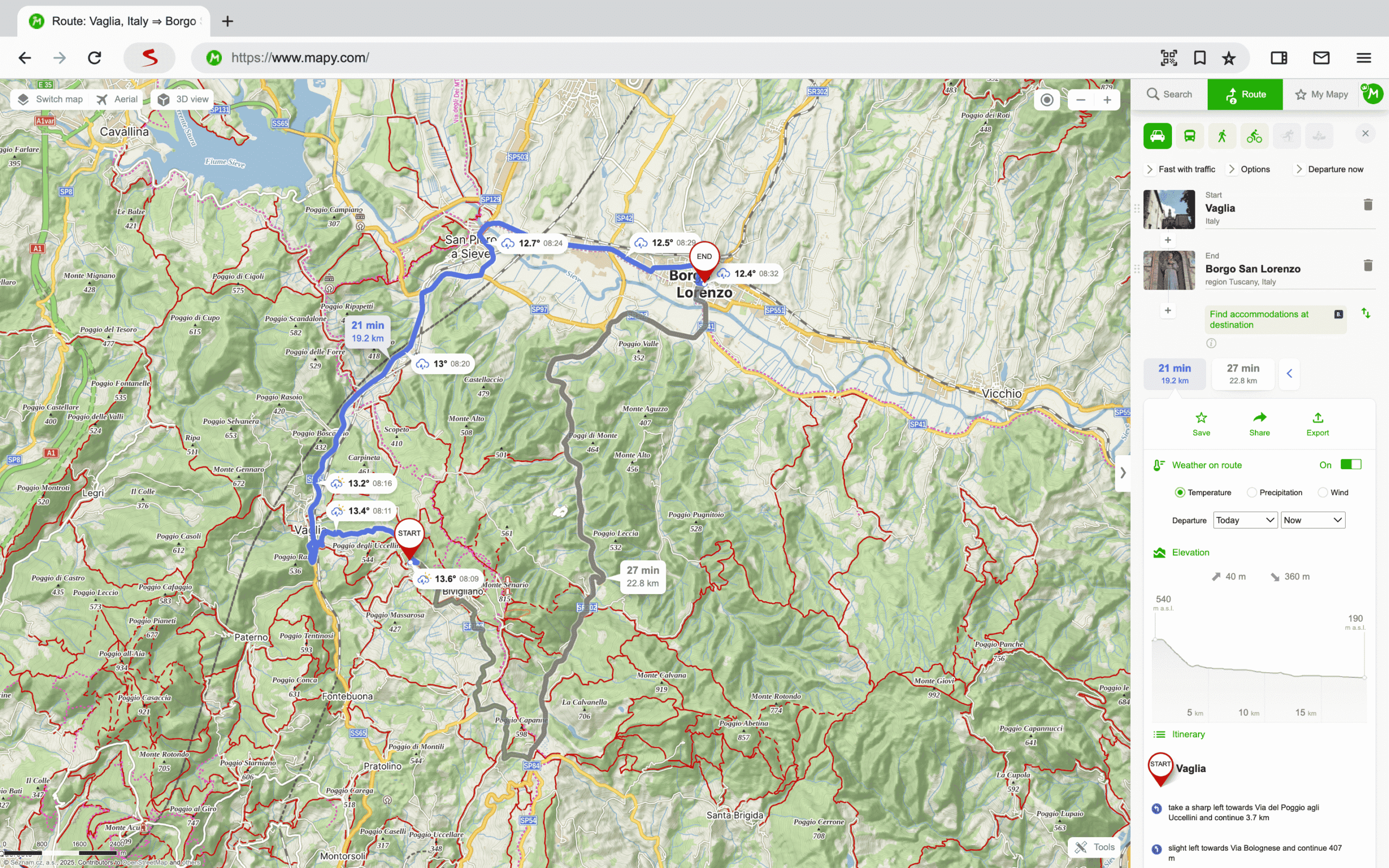
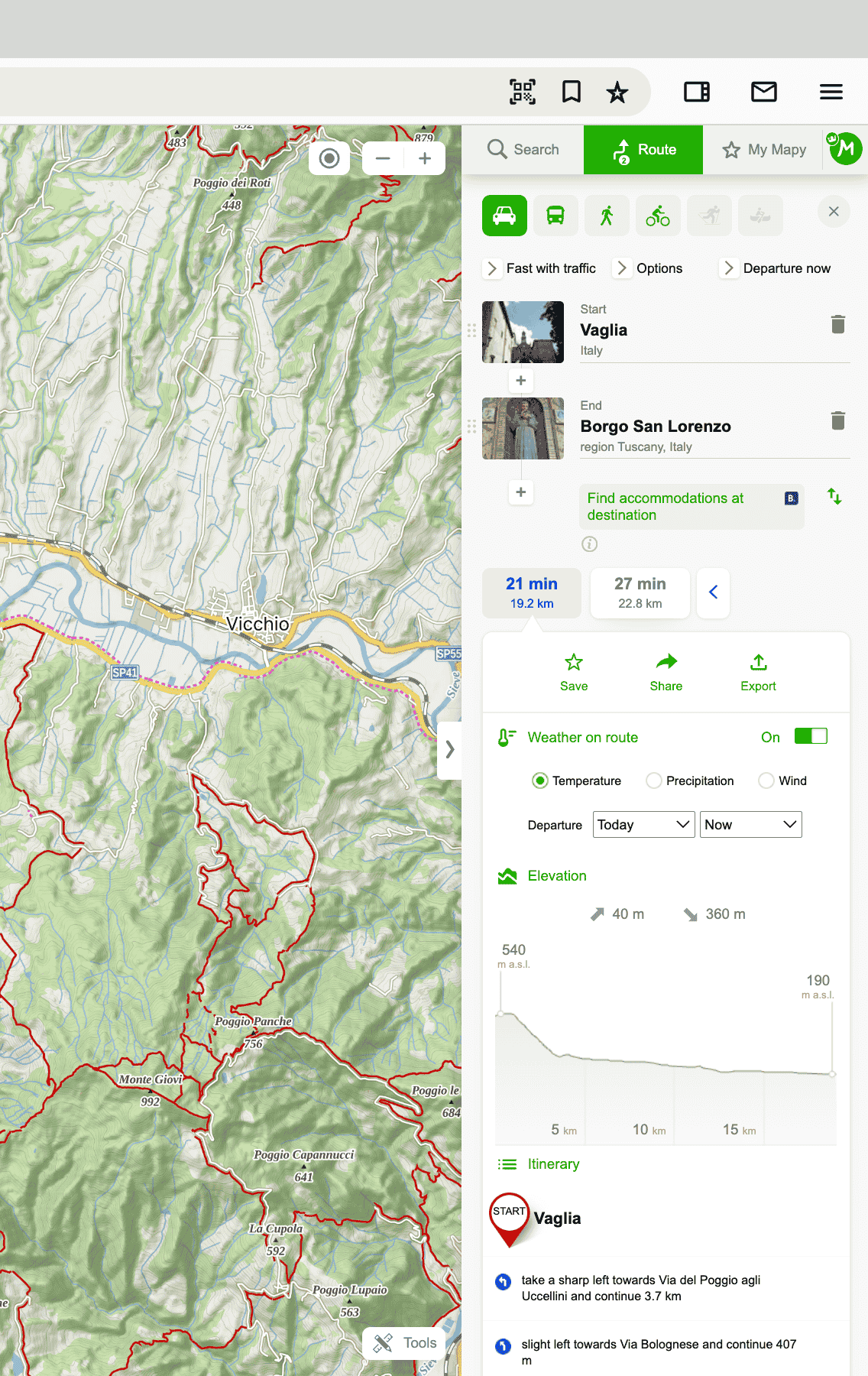
Wie man den Planer startet
Den Routenplaner findet ihr im rechten Panel unter dem Button Route. Ihr könnt den Startpunkt, das Ziel und eventuell auch die Zwischenziele der Route angeben – entweder durch manuelle Eingabe, Klicken in die Karte oder Eingabe von GPS-Koordinaten.
In der Anwendung startet ihr ihn, indem ihr auf das Menü-Icon in der linken unteren Ecke tippen und dann das Icon mit dem abgeknickten Pfeil mit der Aufschrift Route auswählt. Orte könnt ihr dem Planer auch direkt aus der Karte hinzufügen – indem ihr den Finger auf den entsprechenden Ort gedrückt haltet, oder aus den Details des Ortes über den Button Route.
Routenplanung
Beim Eingeben einer Adresse oder eines Punktes könnt ihr auch euren aktuellen Standort, bevorzugte Ziele oder die Suchhistorie verwenden. Wenn der eingegebene Name mehreren Orten mit gleichem oder ähnlichem Namen entspricht, wird eine Auswahl angezeigt – einfach den richtigen Ort aus dem Vorschlag auswählen.
Sobald ihr die Zieldestination gewählt habt, berechnet Mapy.com automatisch die Route für den gewählten Verkehrstyp und bietet gegebenenfalls Alternativen an. Diese können sowohl auf der Karte als auch über die Buttons im Planer-Panel umgeschaltet werden (jede Alternative ist mit der Zeit- und Entfernungsangabe gekennzeichnet). Die Route wird mit einer blauen Linie angezeigt, wobei Start und Ziel mit Ballons und den Beschriftungen Start und Ziel markiert sind.
Eine Route kann auch direkt aus dem Detail eines beliebigen gefundenen oder angezeigten Punktes auf der Karte geplant werden – einfach auf den Button Route klicken. Es öffnet sich ein Formular, in dem der gewählte Punkt automatisch als Ziel der Route festgelegt wird.
Bei einer geplanten Route werden ihre Gesamtlänge und die ungefähre Dauer angezeigt. Bei jedem Zwischenziel wird zusätzlich die Länge und Dauer der einzelnen Abschnitte der Route angegeben.

In der Anwendung könnt ihr die Navigation starten, indem ihr auf Navigieren tippt. Die Navigation führt euch dann entlang der geplanten Route.
Richtungsänderung
Das Werkzeug Richtung ändern tauscht Start und Ziel der Route sowie alle Zwischenziele so, dass die Reise in die entgegengesetzte Richtung führt. Beim Neuberechnen kann es zu Änderungen der Route kommen, z.B. Wegen Einbahnstraßen oder Sperrungen.
Hinzufügen und Entfernen von Punkten
In die Route können beliebig viele Zwischenziele eingefügt werden. Diese können zum Anfang, Ende oder beliebig zwischen anderen Punkten durch Klicken auf den Button + im Planer-Panel hinzugefügt werden.
Ein Zwischenziel könnt ihr hinzufügen, indem ihr auf die Linie der gefundenen Route klickt und sie an die gewünschte Stelle zieht. Die Ballons, die Start, Ziel und Zwischenziele kennzeichnen, können auch verschoben werden und damit könnt ihr die Route anpassen – Änderungen werden automatisch neu berechnet. Weitere Punkte fügt ihr ebenfalls hinzu, indem ihr die CTRL-Taste gedrückt haltet und in die Karte klickt.

Obwohl eine unbegrenzte Anzahl von Punkten hinzugefügt werden kann, wird die Planung bei zu großer Menge schwerfällig. Wenn ihr Fähren in die Route einbeziehen möchtet oder Sperrungen durchfahren wollt, fügt ihr an diesen Orten Zwischenziele hinzu.
Wir empfehlen, keine Zwischenziele an Kreuzungen zu platzieren, da dies Navigationsprobleme verursachen kann. Die Reihenfolge bereits eingegebener Punkte kann durch Greifen des Punktes (sechs Punkte) und Ziehen an eine andere Position geändert werden – die Route wird automatisch neu berechnet.
Durch Klicken auf das Papierkorb-Icon neben einem Zwischenziel entfernen Sie es aus dem Planer.
In die Route können beliebig viele Zwischenziele eingefügt werden. Diese können zum Anfang, Ende oder beliebig zwischen anderen Punkten durch Klicken auf den Button + im Planer-Panel hinzugefügt werden.
Orte können Sie dem Planer direkt aus der Karte durch Drücken auf den entsprechenden Ort oder über den Button Route in den Details eines Ortes hinzufügen. Der Punkt wird an letzter Stelle der Route hinzugefügt.
Obwohl eine unbegrenzte Anzahl von Punkten hinzugefügt werden kann, wird die Planung bei zu großer Menge schwerfällig. Wenn ihr Fähren in die Route einbeziehen möchtet oder Sperrungen durchfahren wollt, fügt ihr an diesen Orten Zwischenziele hinzu.
Wir empfehlen, keine Zwischenziele an Kreuzungen zu platzieren, da dies Navigationsprobleme verursachen kann. Die Reihenfolge bereits eingegebener Punkte kann durch Greifen des Punktes (zwei Striche am Rand des Punktes) und Ziehen an eine andere Position geändert werden – die Route wird automatisch neu berechnet.
Durch Klicken auf das Papierkorb-Icon neben einem Zwischenziel entfernt ihr es aus dem Planer.
Offline-Planung
Die Routenplanung ist auch im Offline-Modus (ohne Internetverbindung) für Android- und iOS-Systeme verfügbar. Die einzige Bedingung sind heruntergeladene Offline-Kartenmaterialien für die betreffenden Gebiete.
Habt ihr eure Antwort nicht gefunden?
Schaut nach, was die Leute im Forum schreiben. Sie teilen dort ihre Fragen, Tipps und Erfahrungen, um Mapy.com noch besser zu machen.